すべての画面
架空の「めんたす中学校」を舞台に、めんたすでできることを実際の画面で、操作の順にすべて紹介します。管理者の設定 → 担任の先生 → 保護者の順に見ていくと、面談の受付が始まって一覧表ができあがるまでの流れがそのまま分かります。校内での説明・導入検討にお使いください。
管理者(設定担当の先生)
学校の設定を行う先生の画面です。学校の登録から面談の公開まで、初回でも30分ほどで終わります。
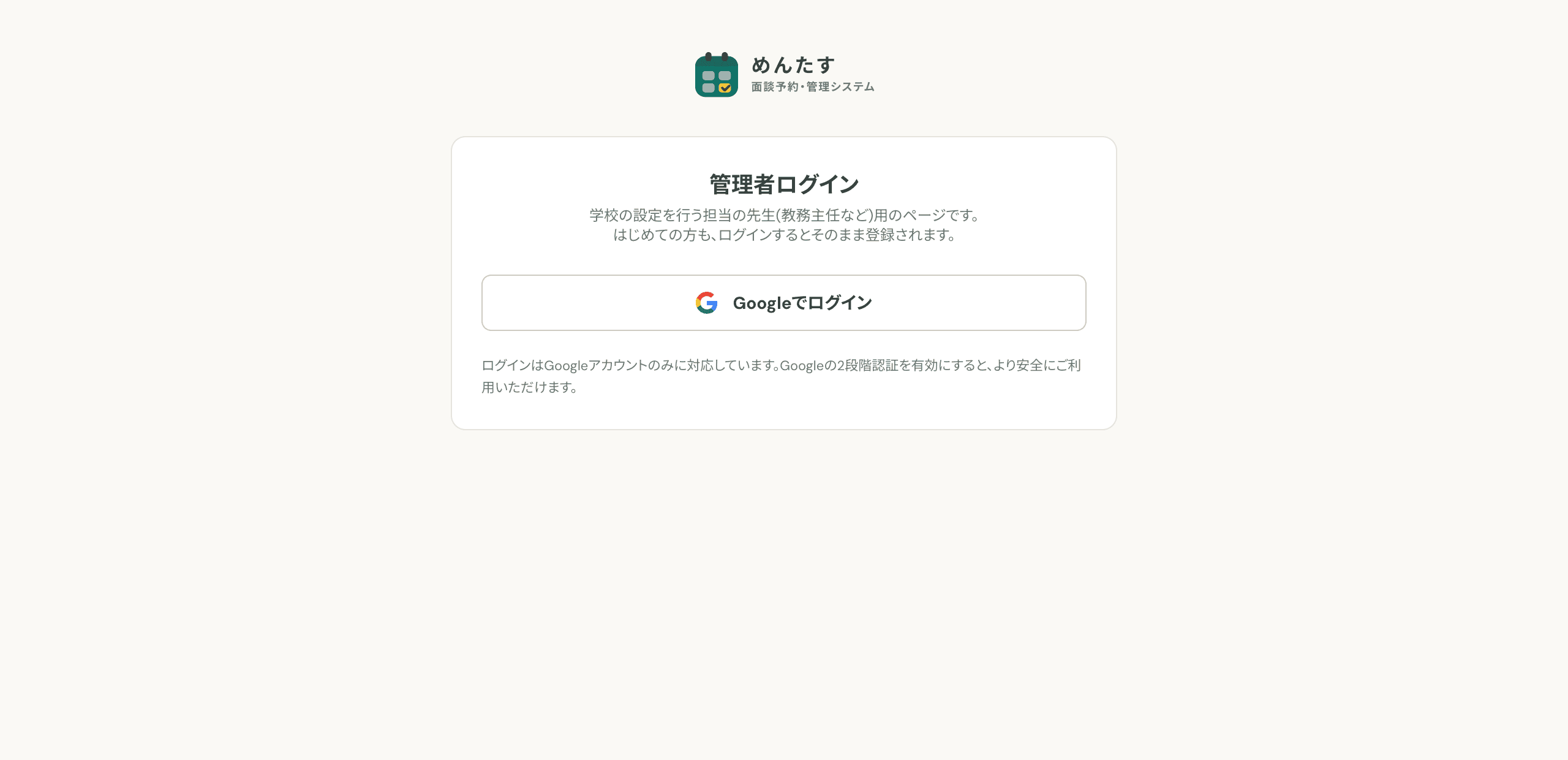
01Googleアカウントでログイン
パスワードの発行や管理は不要です。学校の設定を行う先生(教務主任など)だけがログインします。担任の先生と保護者にログインは一切ありません。
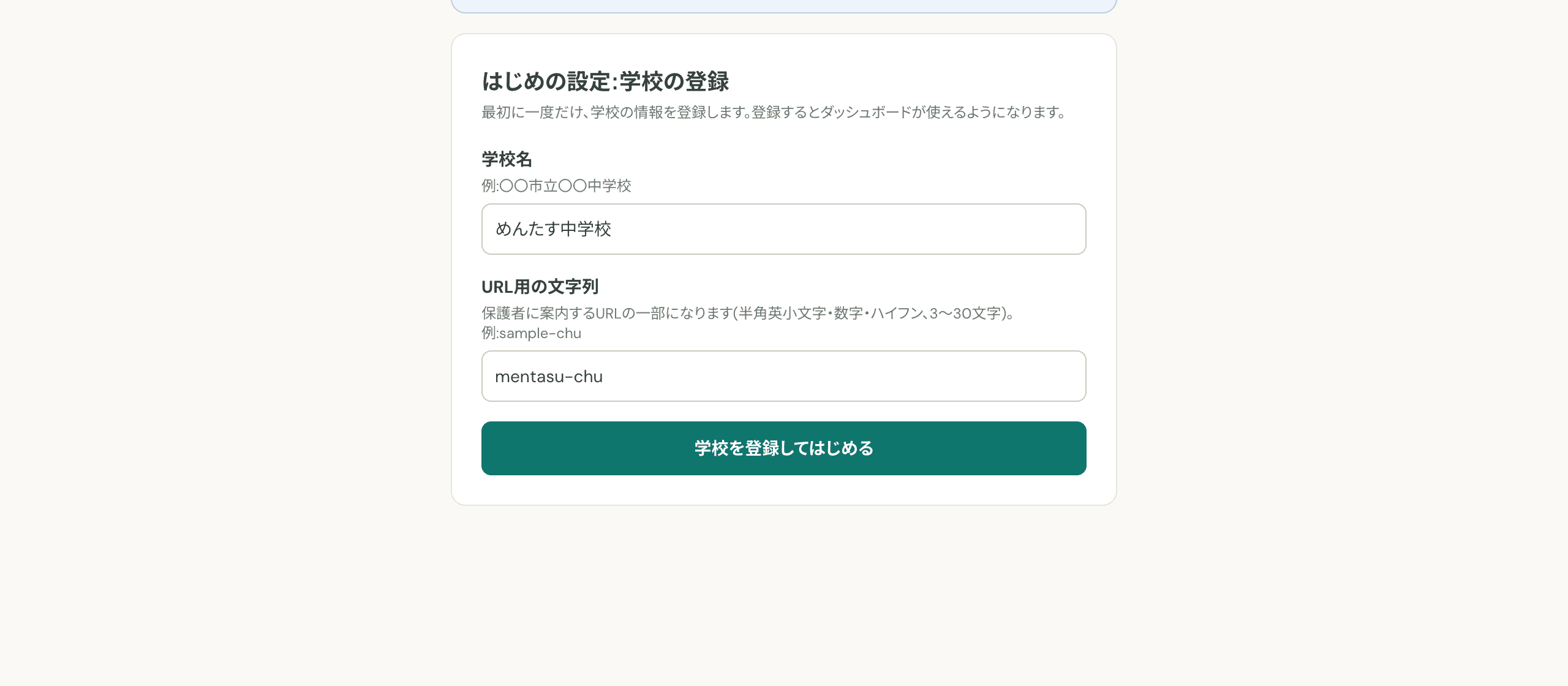
02学校を登録する
入力するのは学校名と、保護者用ページのURL(半角英数)の2つだけ。これで学校の管理画面ができます。
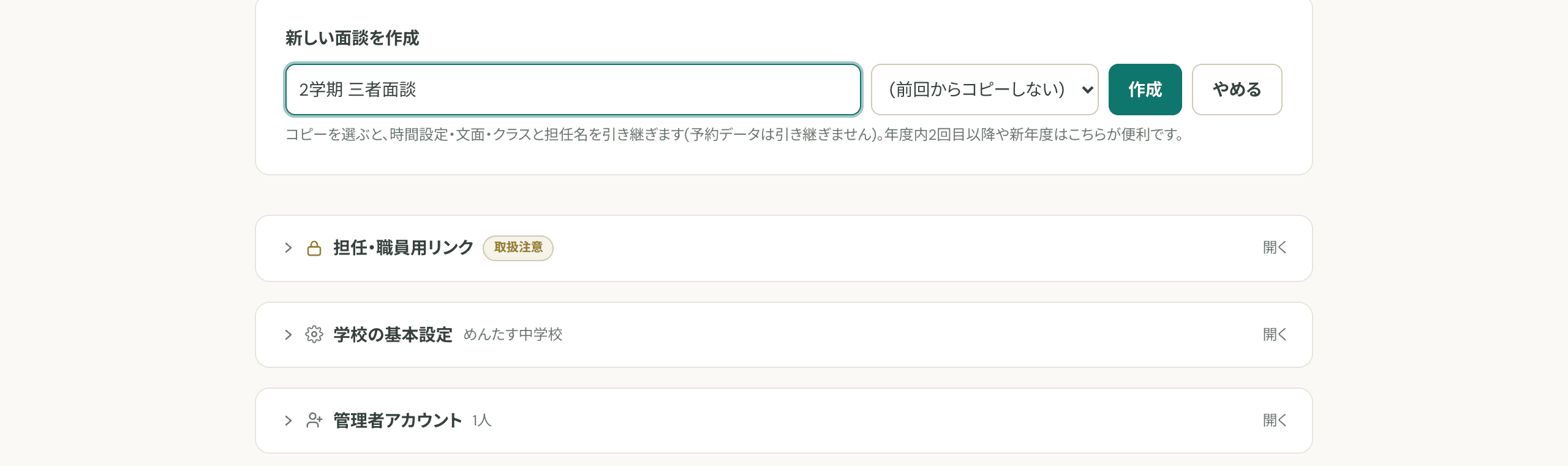
03面談を作成する
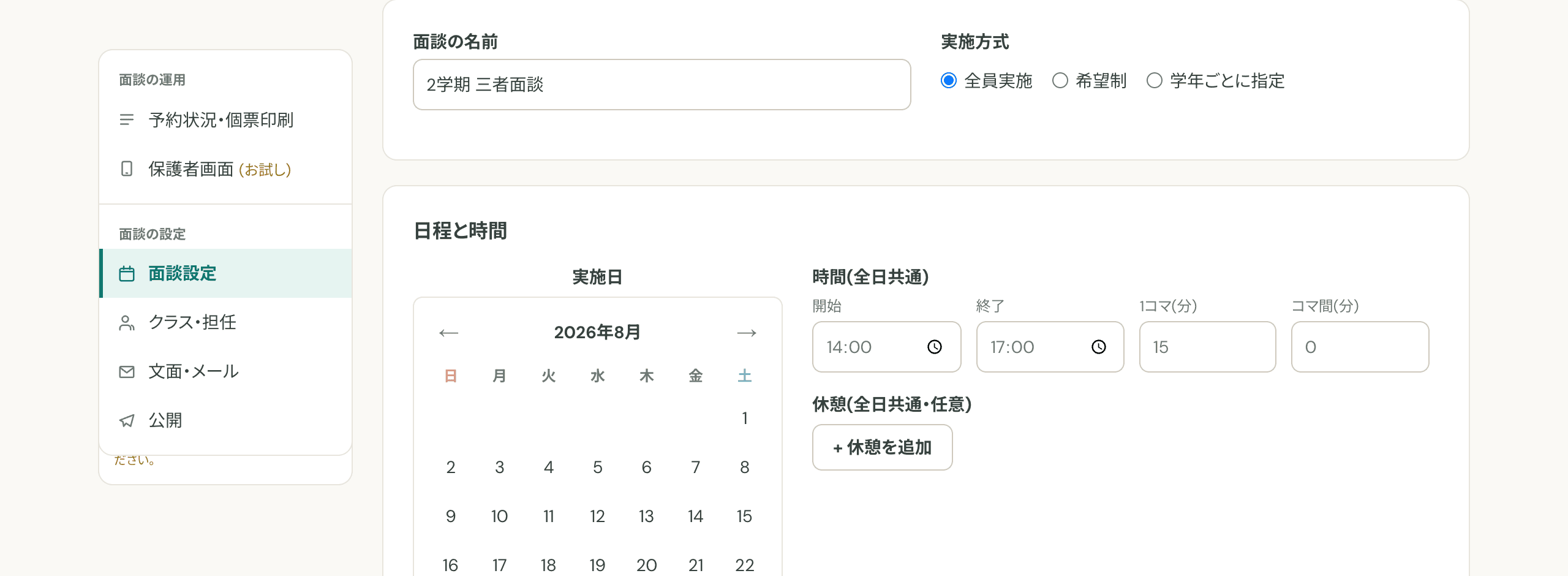
「2学期 三者面談」のように名前をつけて作成します。2回目からは「前回からコピー」で、時間設定・文面・クラスをそのまま引き継げます。
04名前と実施方式を決める
全員参加の三者面談か、希望者のみの個人面談かを選べます。迷ったら初期設定のままで大丈夫です。
05実施日をカレンダーで選ぶ
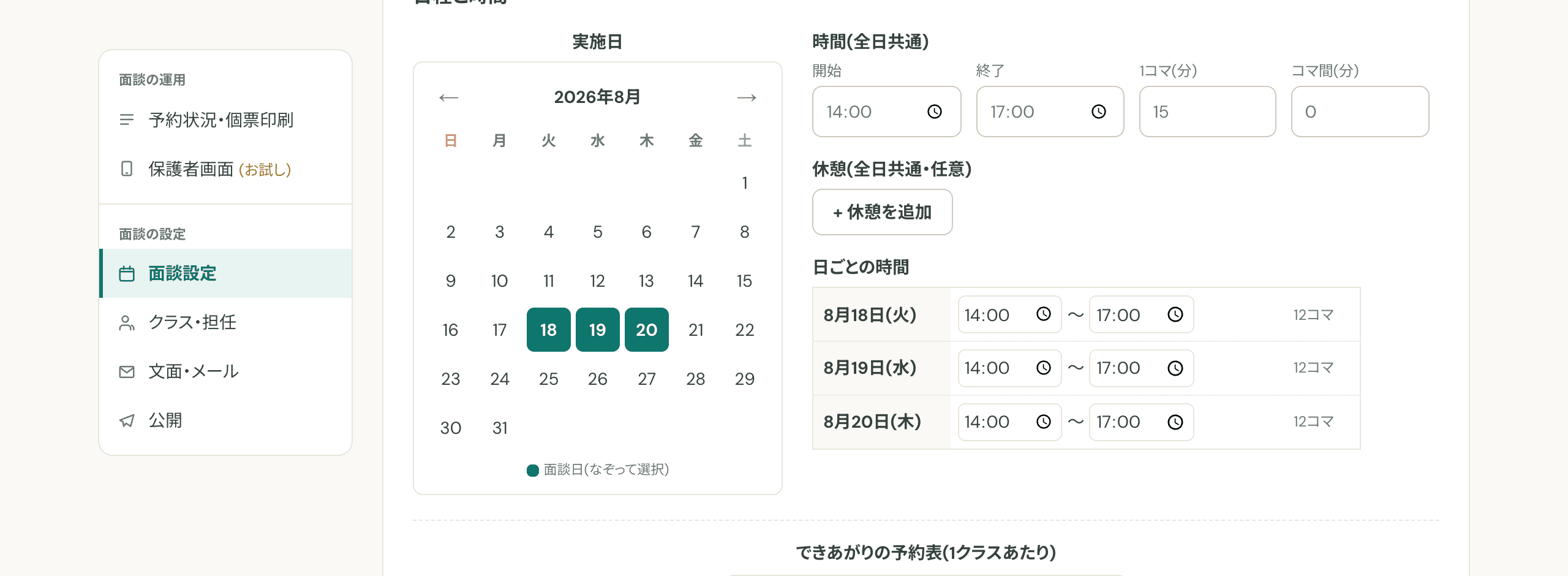
面談日をカレンダー上でなぞって選ぶだけ。選んだ日は右側の「日ごとの時間」に自動で並びます。
06時間と1コマの長さを設定する
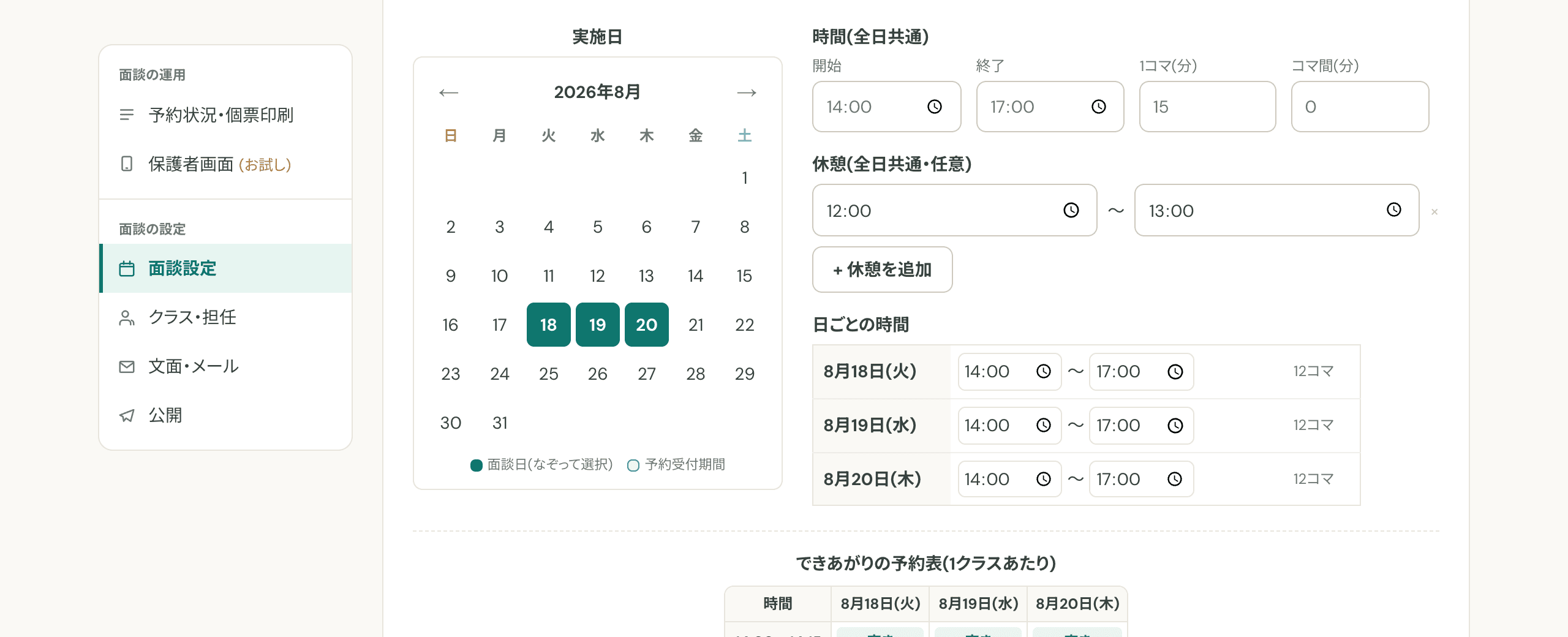
開始・終了時刻と1コマの長さ(例:15分)を入れると、予約枠が自動で生成されます。休憩帯や、特定の日だけ時間を変える設定もできます。
07受付期間を設定する
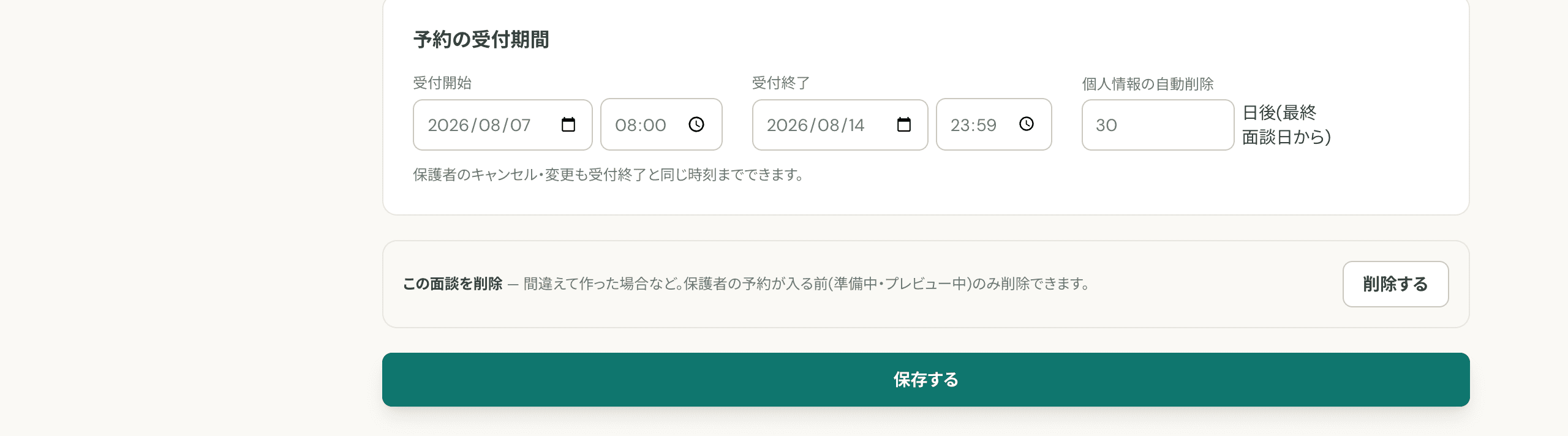
保護者が予約できる期間を決めます。個人情報を面談後いつ自動削除するかも、ここで設定します(初期値は最終面談日の30日後)。
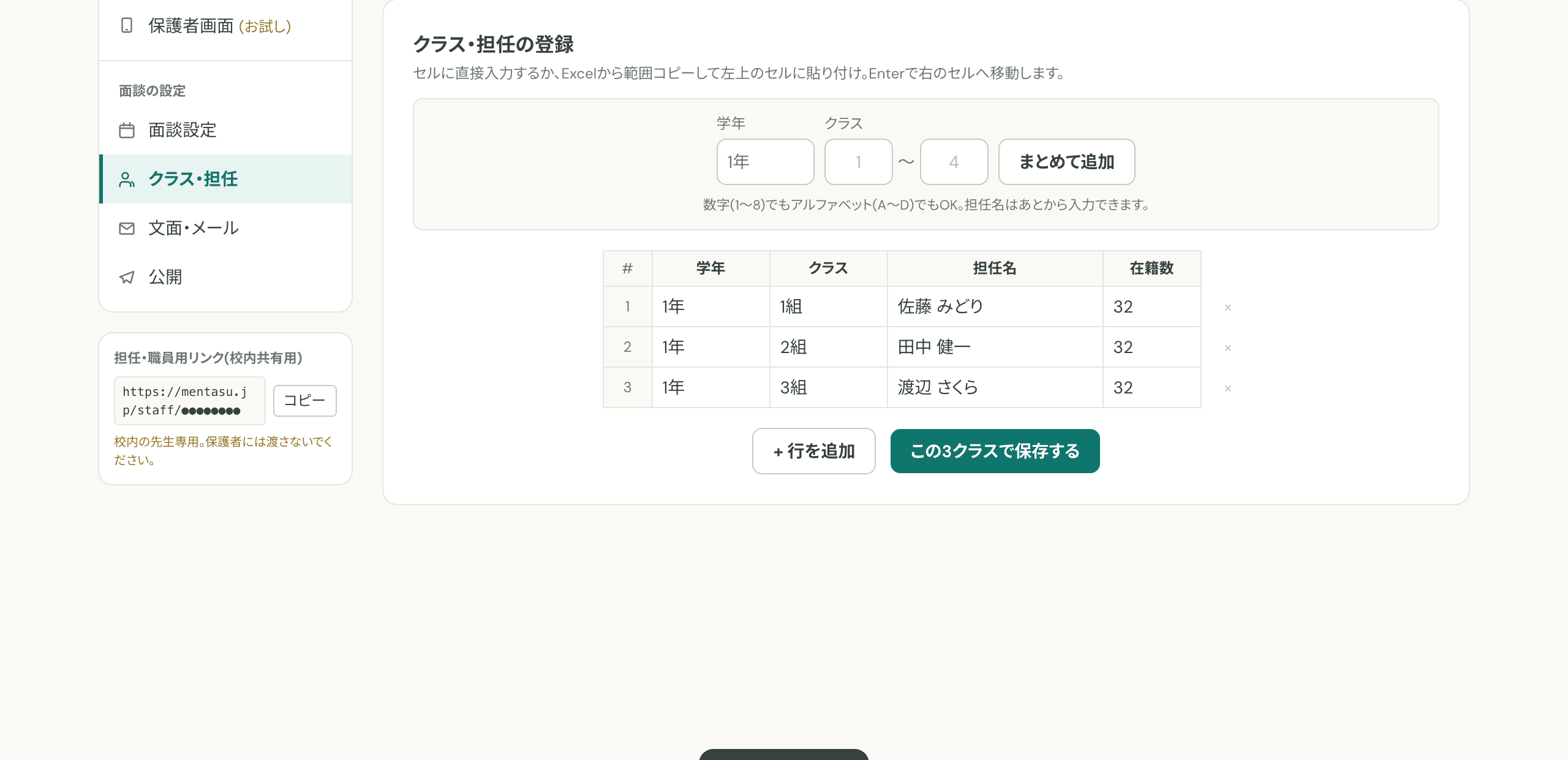
08クラスと担任を登録する
「1年の1〜3組」のようにまとめて追加するか、Excelの名簿から範囲コピーして貼り付け。担任名はあとからでも入力できます。
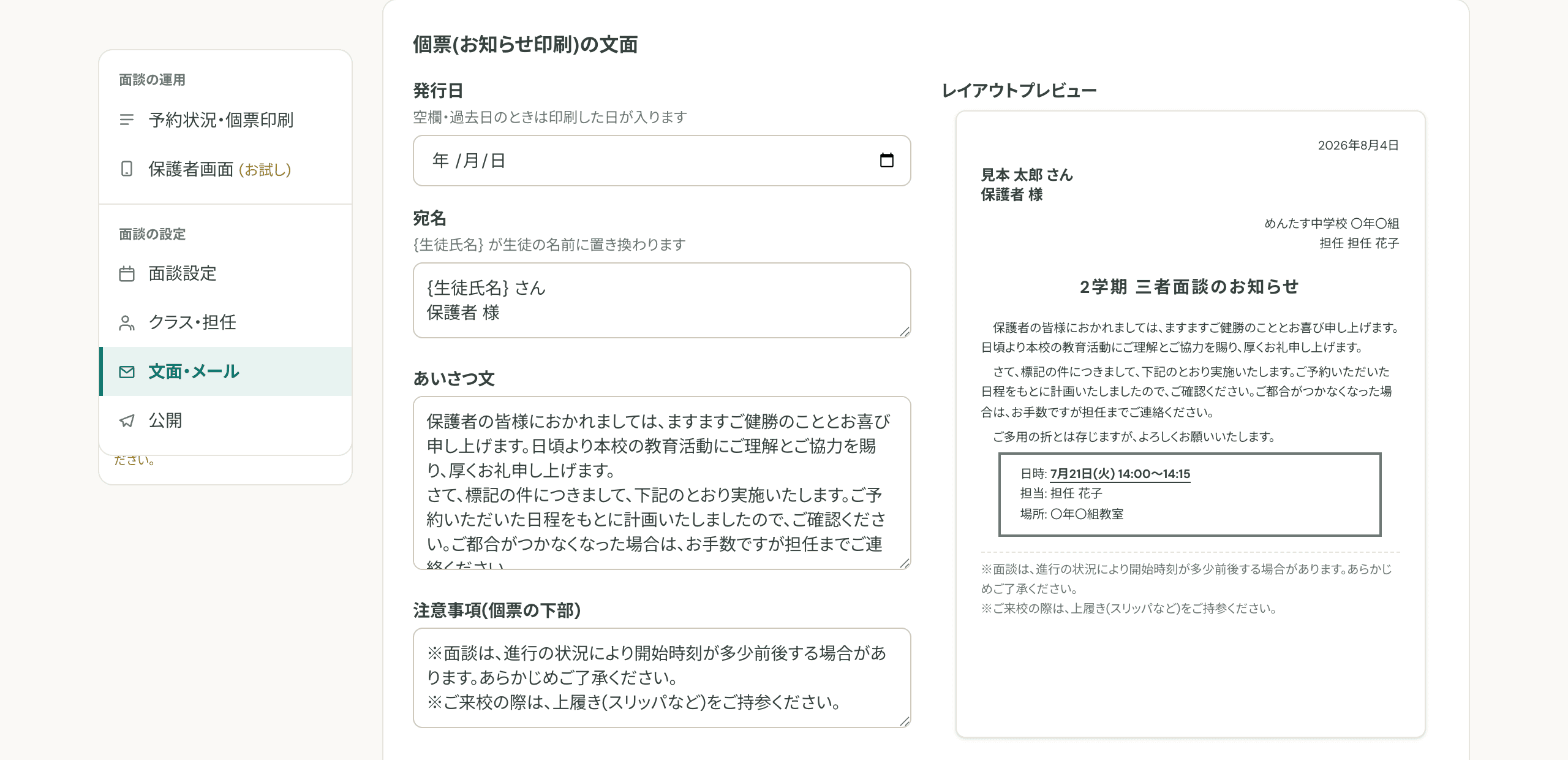
09お知らせ文書とメール文面を整える
保護者に配る個票(お知らせ)や、予約確認メールの文面です。標準の文面が入っているので、そのままでも使えます。
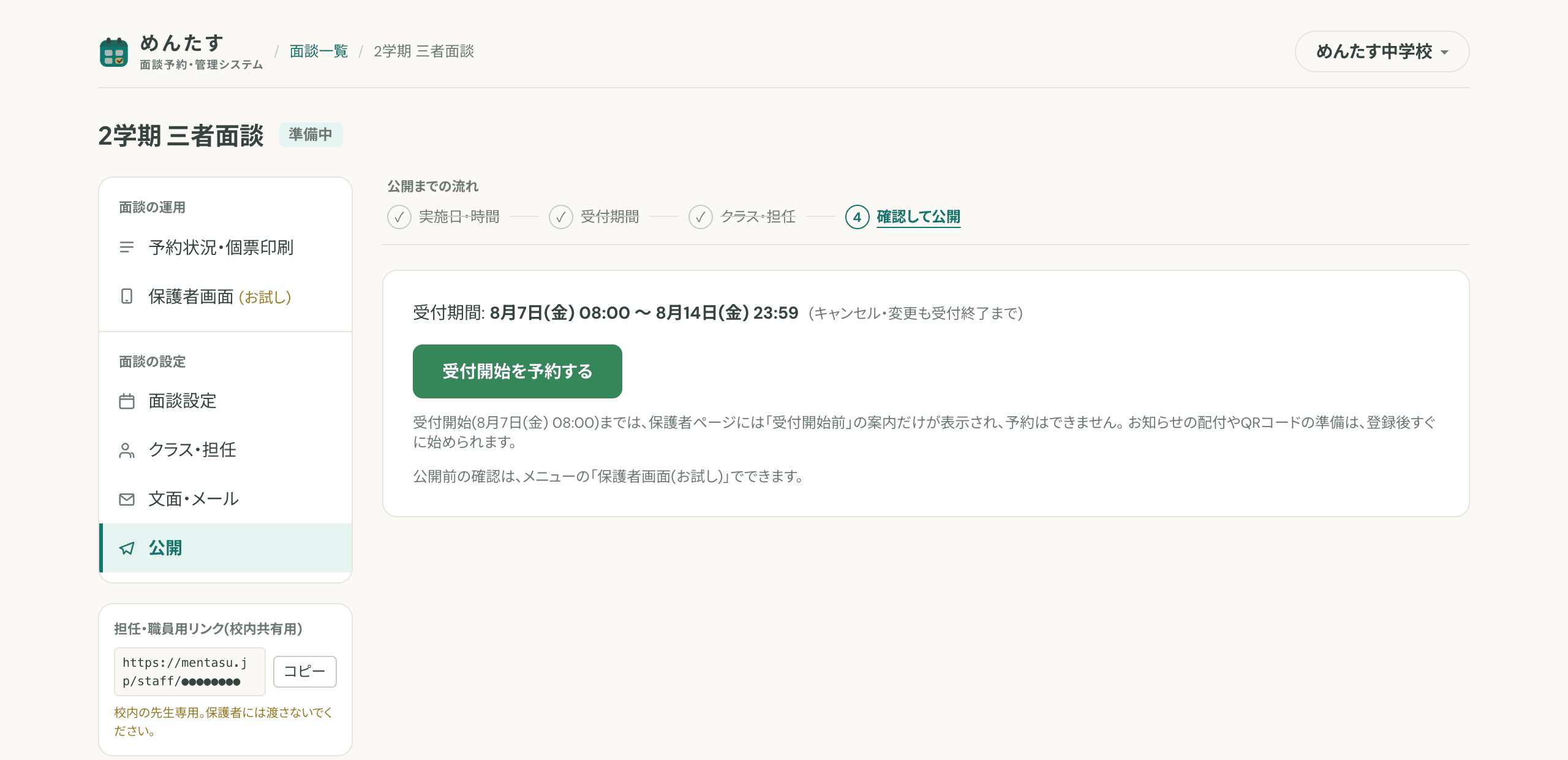
10確認して公開する
公開前チェックが設定の抜けを確認してくれます。受付開始日が先の場合は「受付開始を予約」でき、お知らせの配付準備を先に進められます。
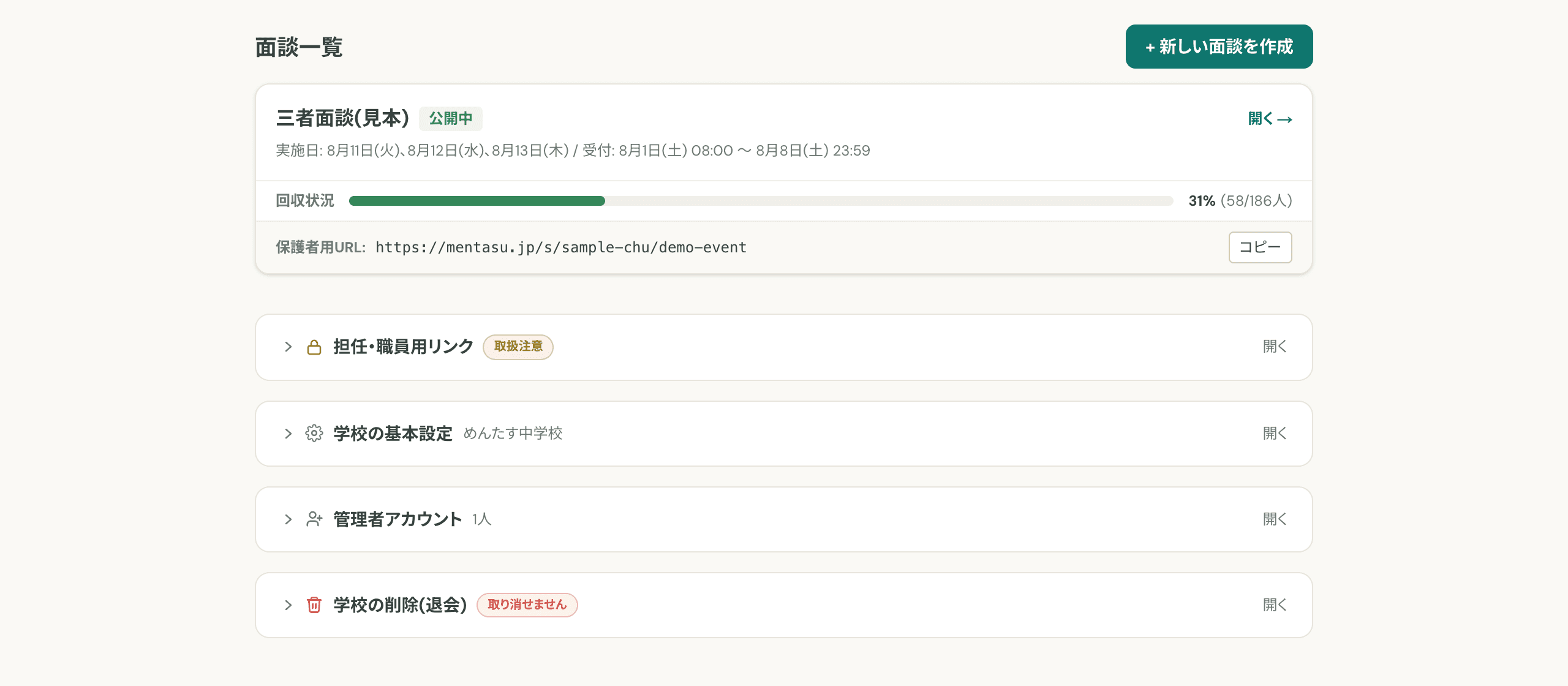
11回収状況をリアルタイムで見る
公開後は、予約率(回収状況)がひと目で分かります。紙の調査票の「出た・出ていない」の確認作業がなくなります。
12職員リンクを校内に共有する
担任の先生用のURLは学校に1本。校内のグループウェアなどで共有すれば、担任の先生はログインなしで自分のクラスを確認できます。
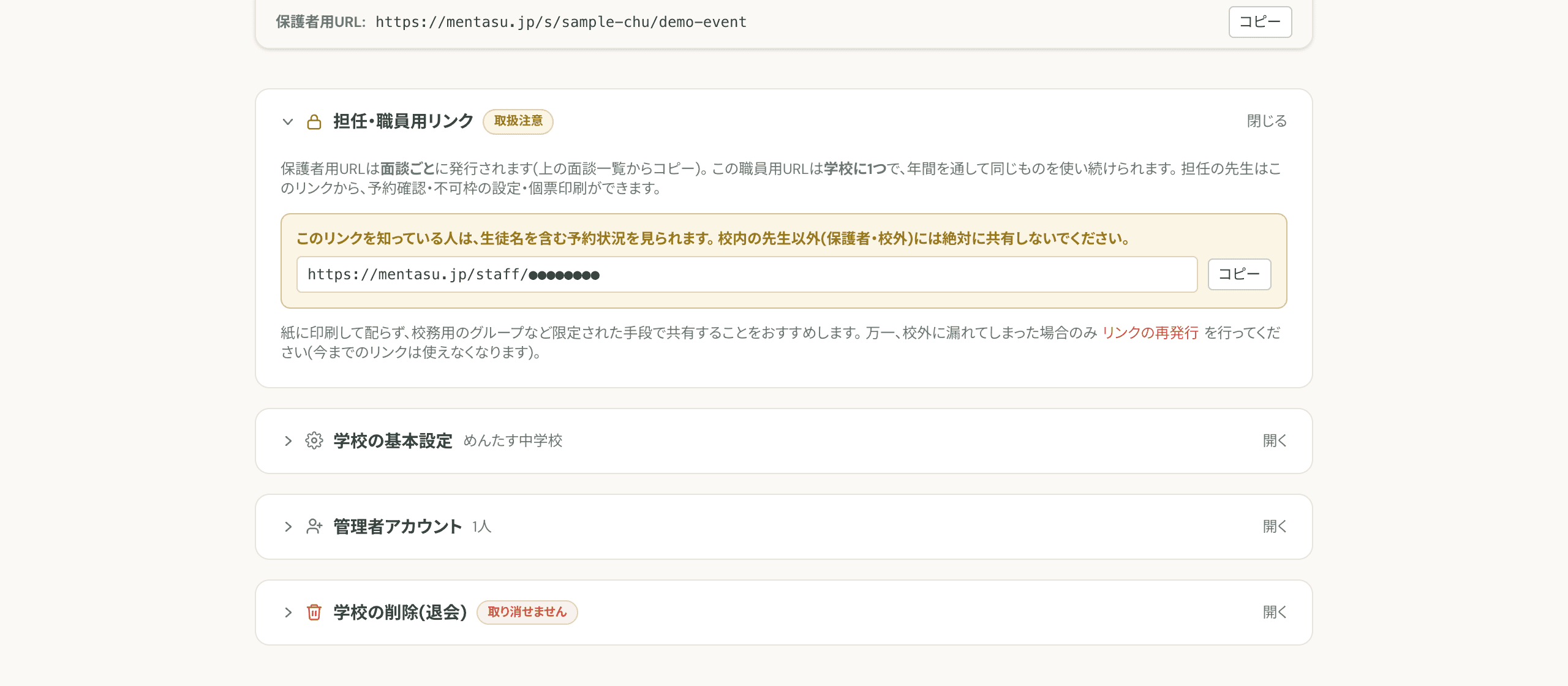
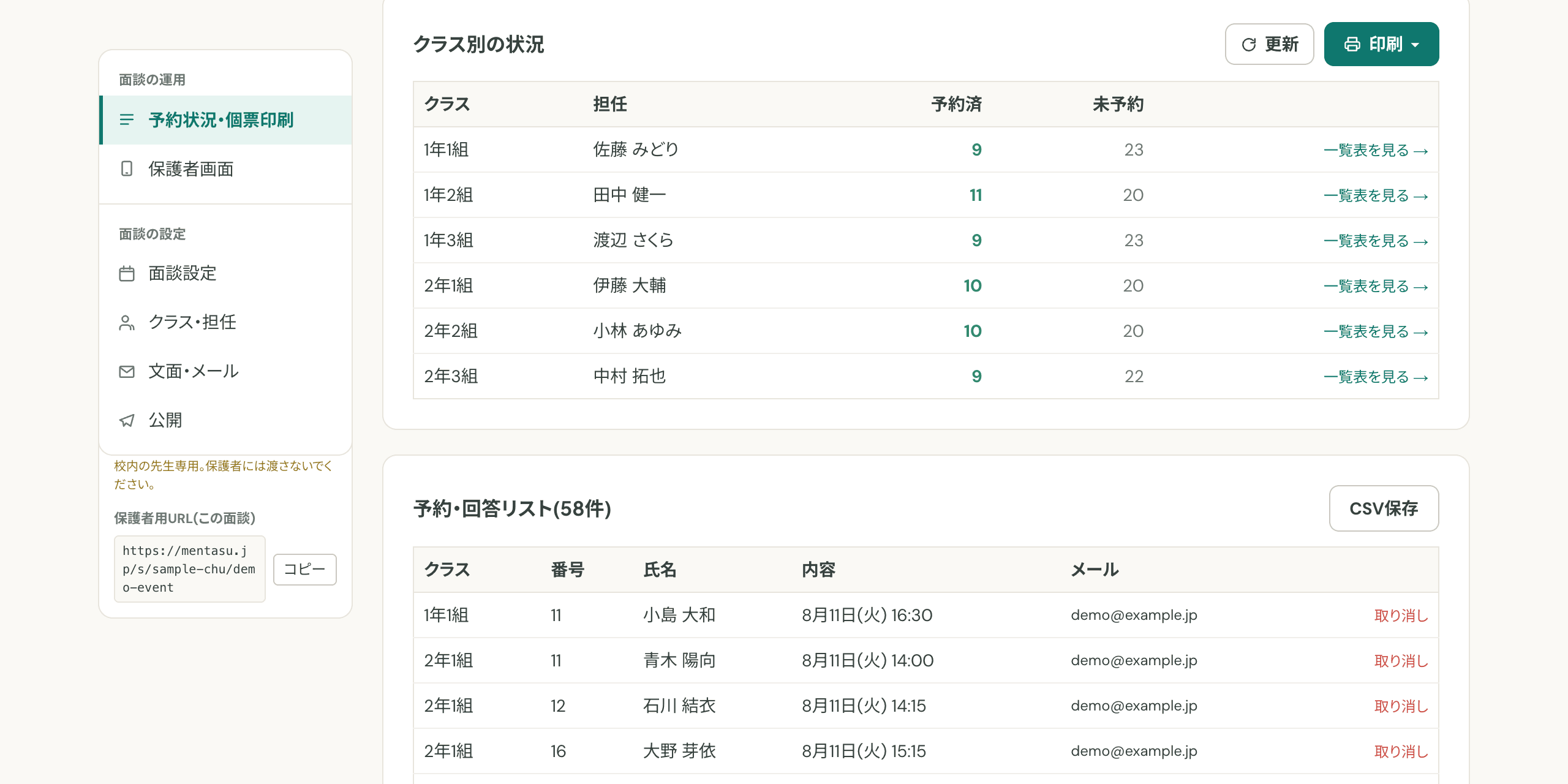
13クラス別の予約状況を確認する
管理者はすべてのクラスの予約状況・予約率を一覧で確認できます。
担任の先生
ログイン不要。校内で共有される1本のリンクから、担任の先生の仕事はすべて完結します。
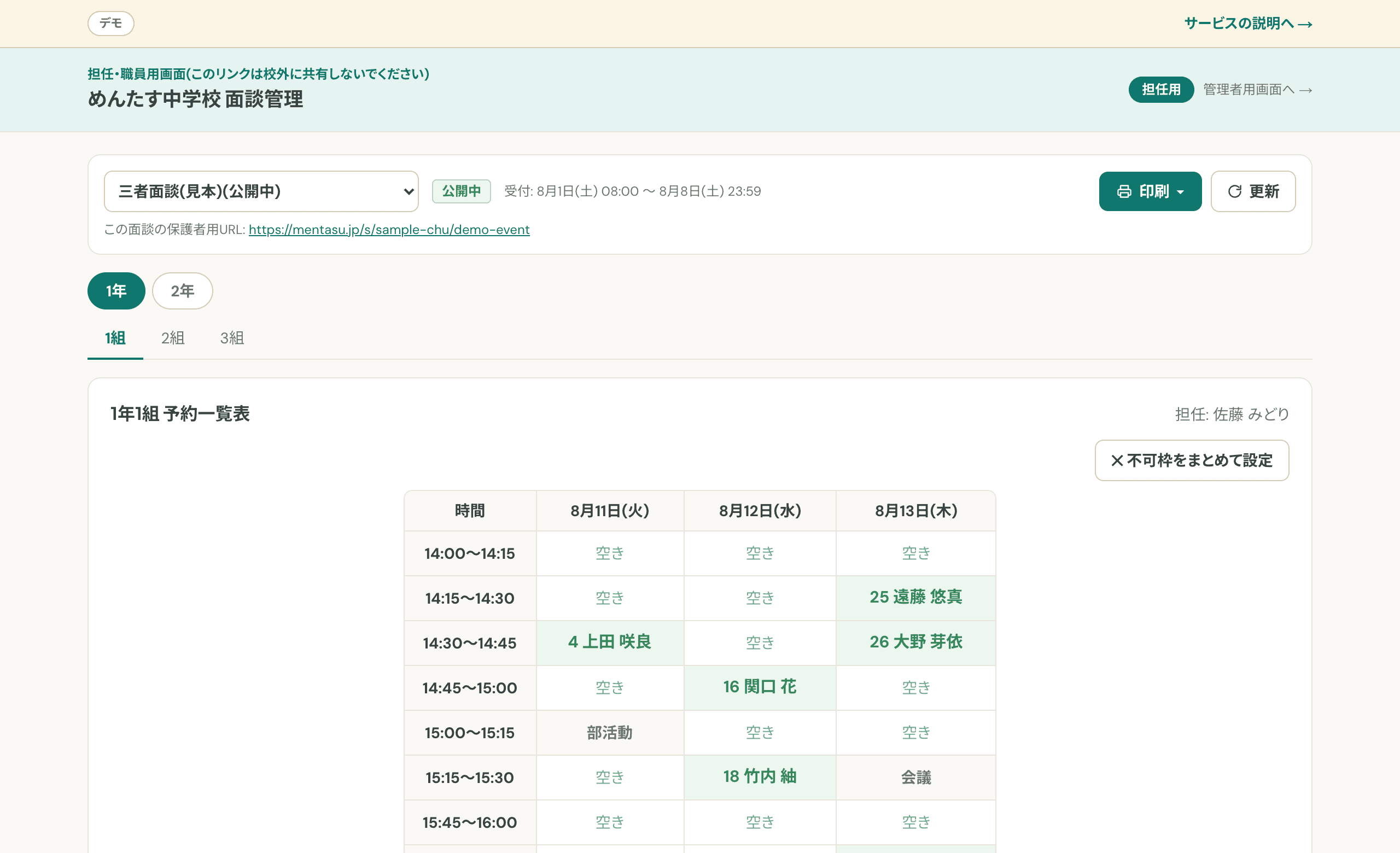
14予約一覧表を見る
共有されたリンクを開くだけで、自分のクラスの予約状況が一覧表に。保護者が予約するたびに、自動で埋まっていきます。
15電話・連絡帳の予約を手入力する
スマホを使わないご家庭は、従来どおり電話や連絡帳で受け付けて、担任が枠をクリックして入力。紙との併用が前提の設計です。
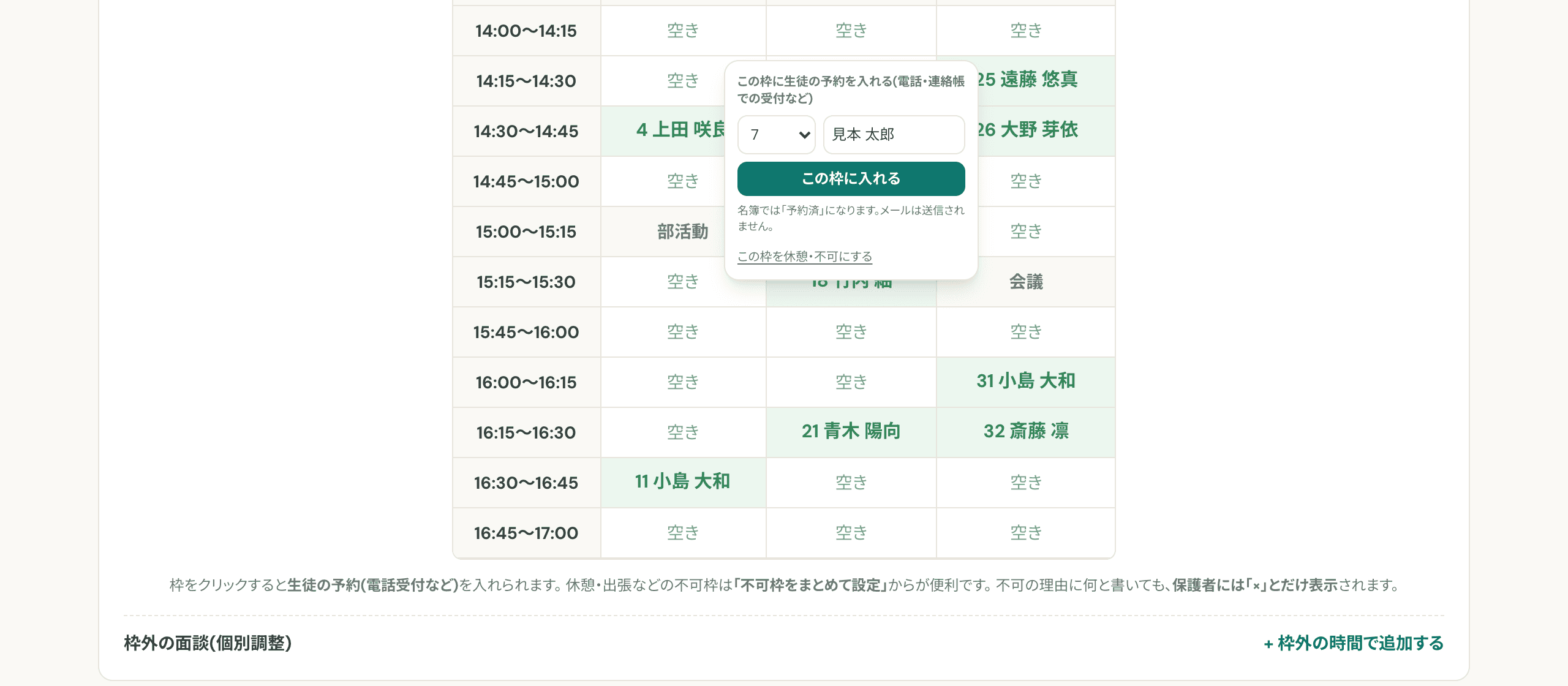
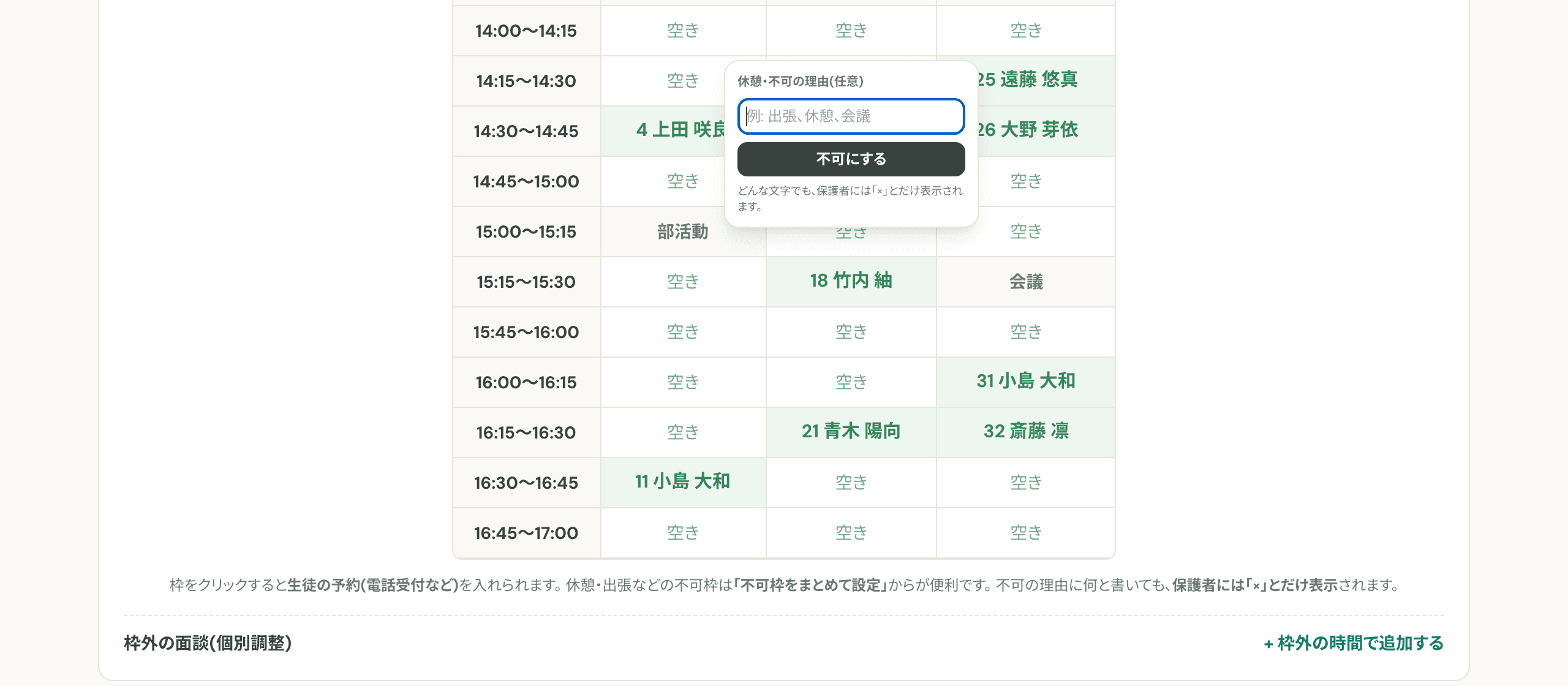
16出張・会議の枠を不可にする
面談できない枠は理由を書いて閉じられます。理由に何と書いても、保護者には「×」とだけ表示されます。
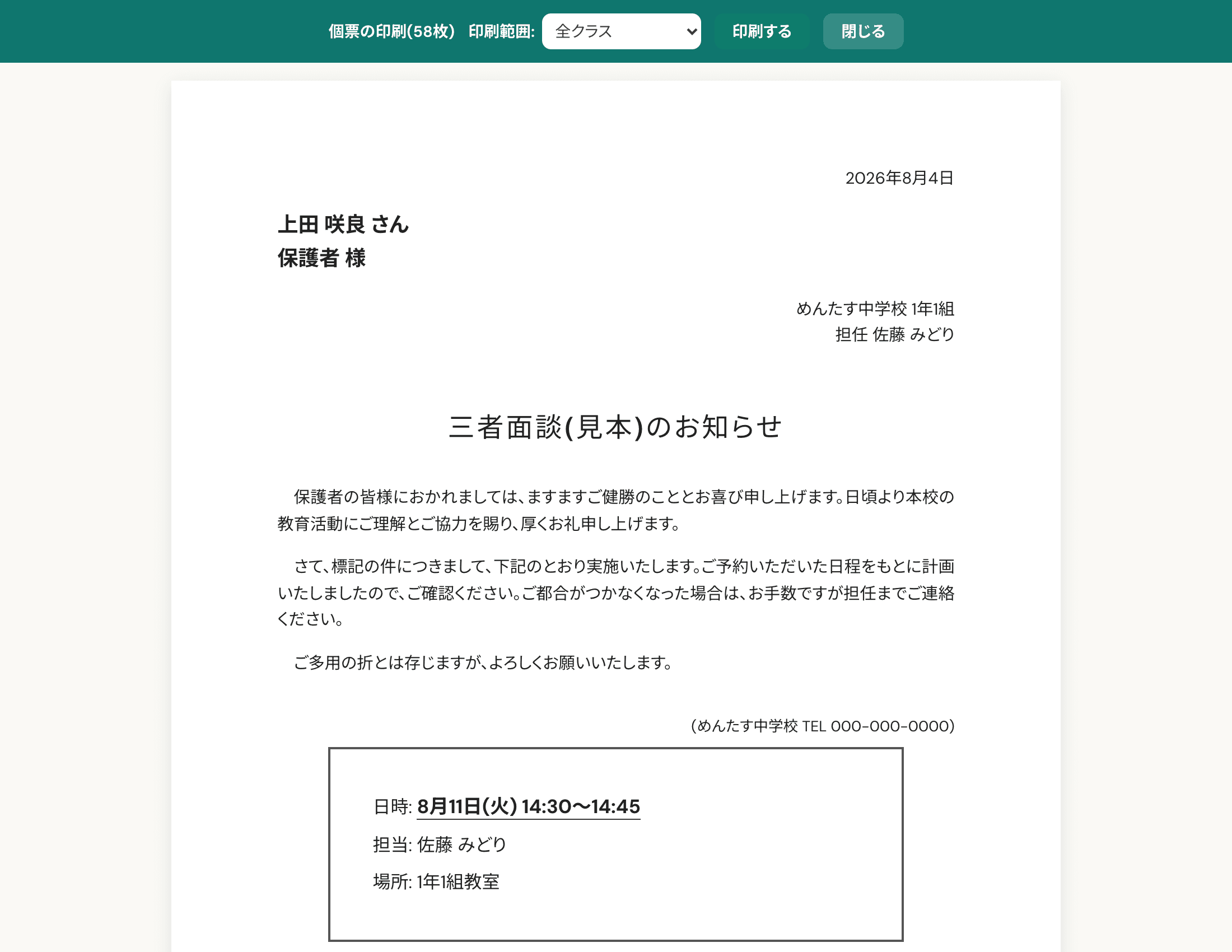
17面談お知らせの個票をA4で一括印刷
予約が確定したら、家庭ごとの個票をクラス分まとめて印刷。文面は管理者が設定したものが入ります。
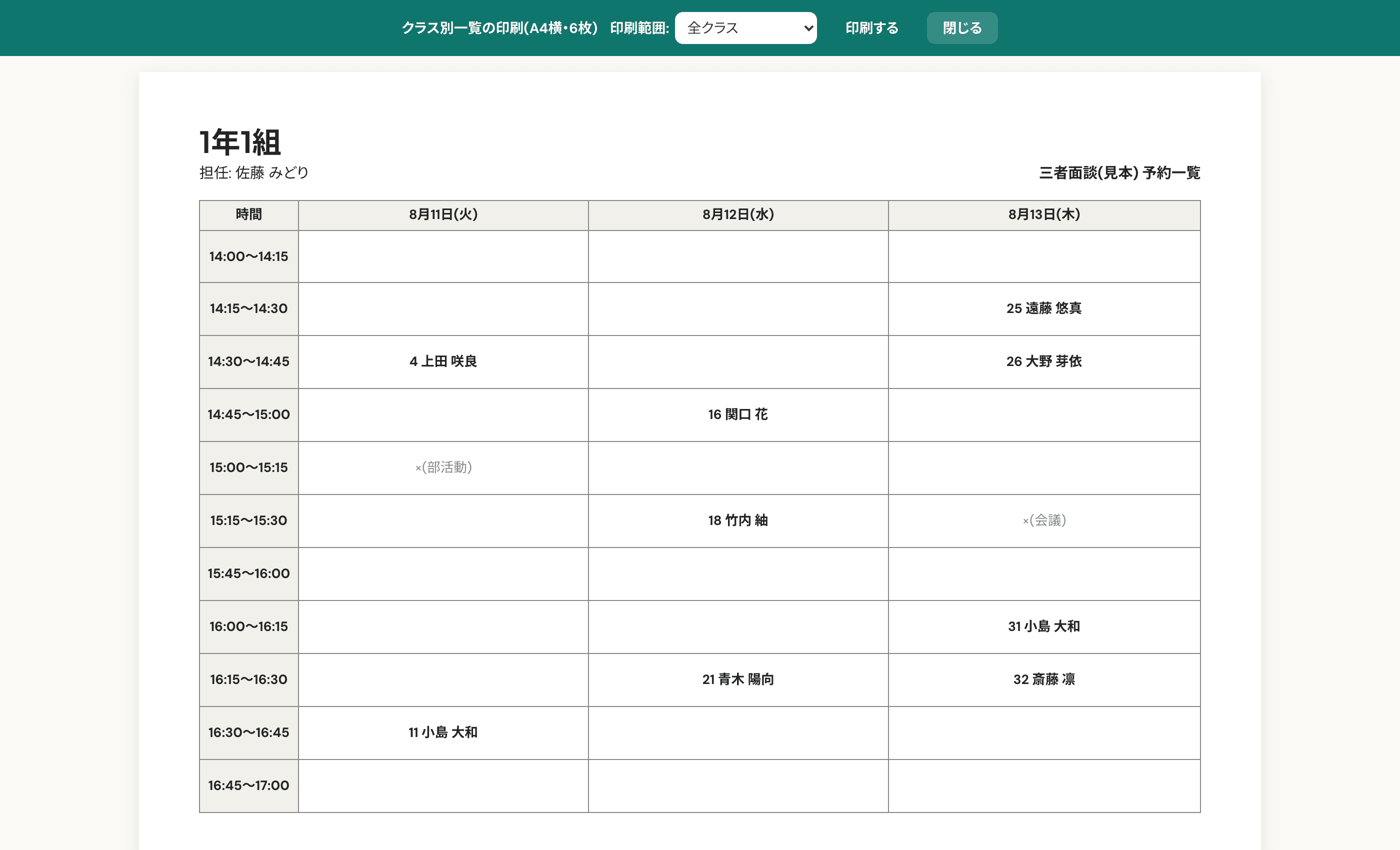
18予約一覧表をA4で印刷する
クラス別の一覧表も印刷できます(A4横)。職員室での確認用や、面談当日の手元資料にどうぞ。
保護者
スマホで約1分。アプリのインストールも、アカウント登録も要りません。
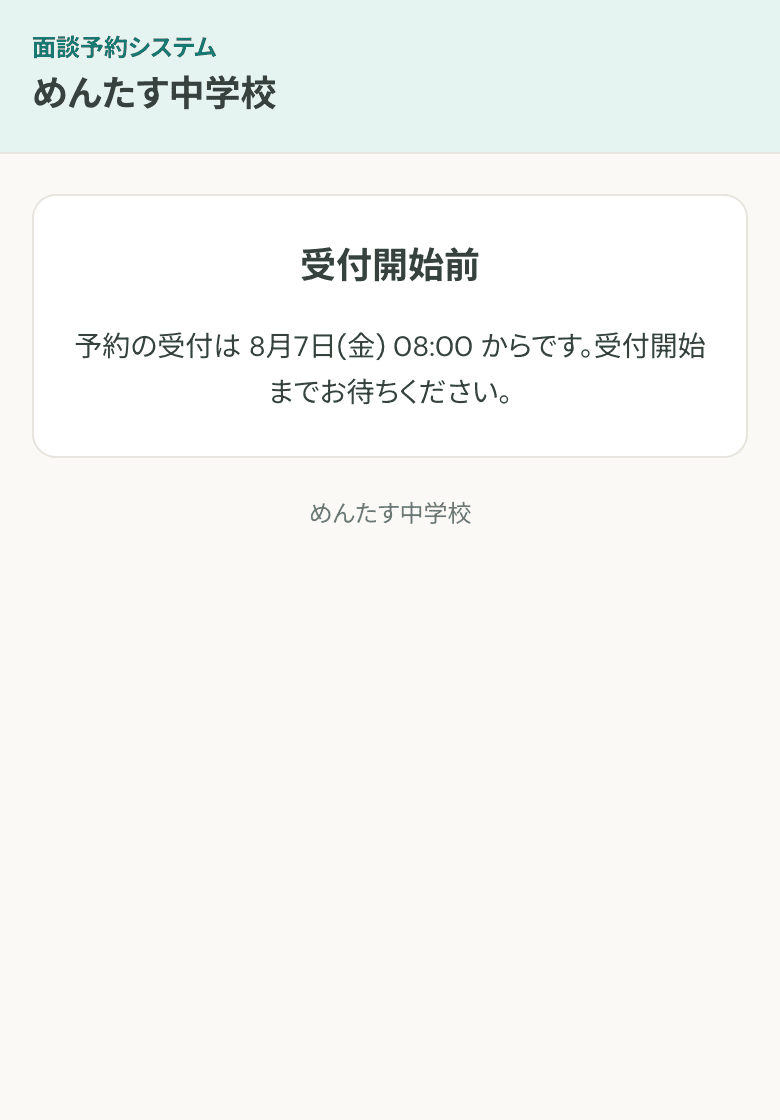
19受付開始前は、案内だけが表示される
公開しても、受付開始日時までは予約できません。お知らせの配付やQRコードの準備を、受付開始より先に進められます。
20QRコードからクラスを選ぶ
配付物のQRコードを読み取り、お子さんのクラスを選びます。アプリのインストールもアカウント登録も不要です。
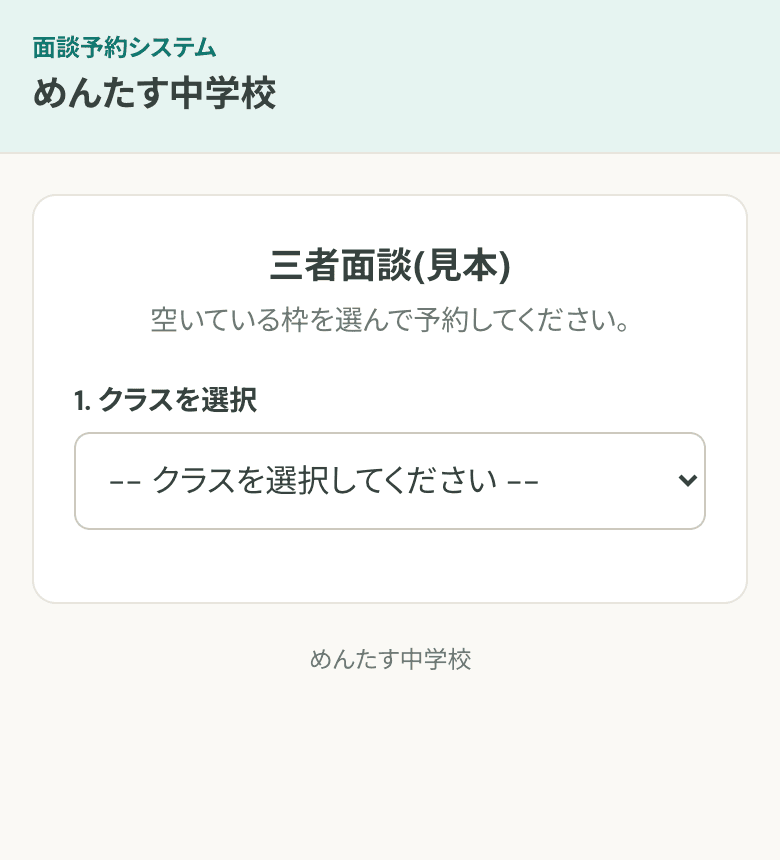
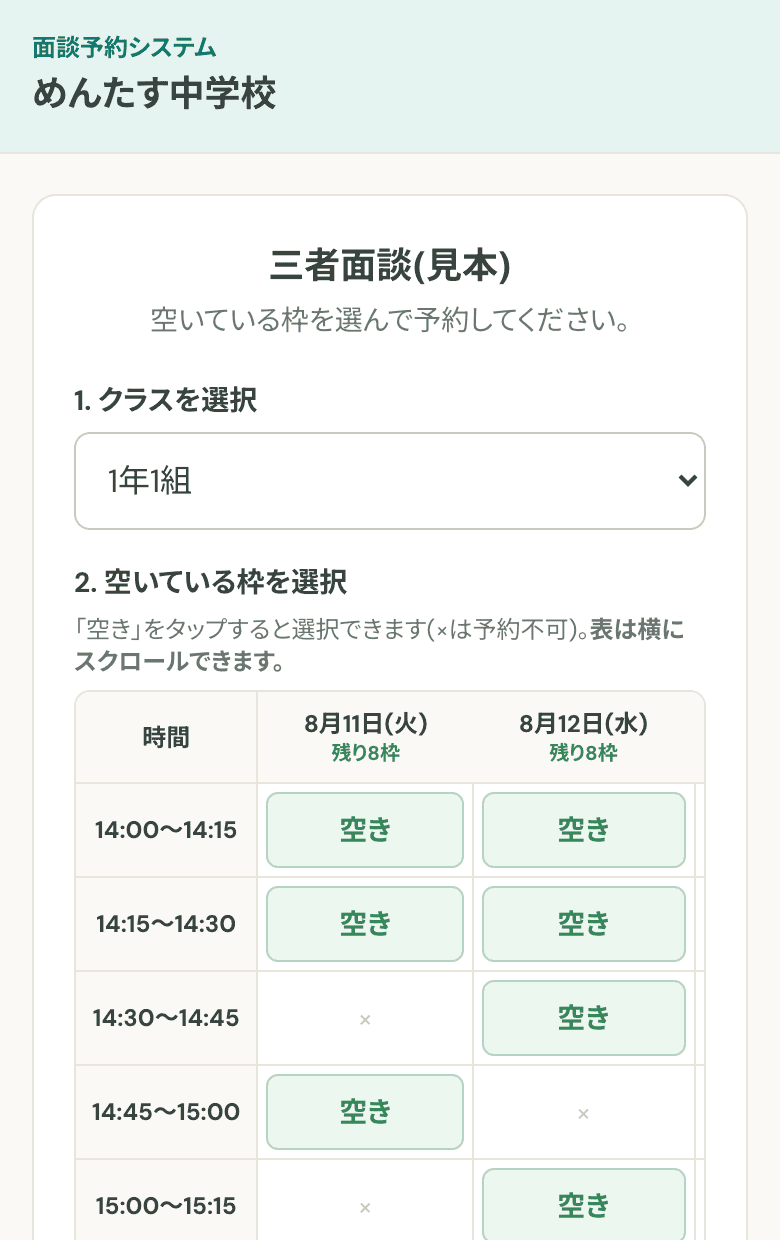
21空いている枠を選ぶ
空いている枠だけが表示されます。ほかの家庭の予約者名は見えません。きょうだいがいる場合は続けて予約できます。
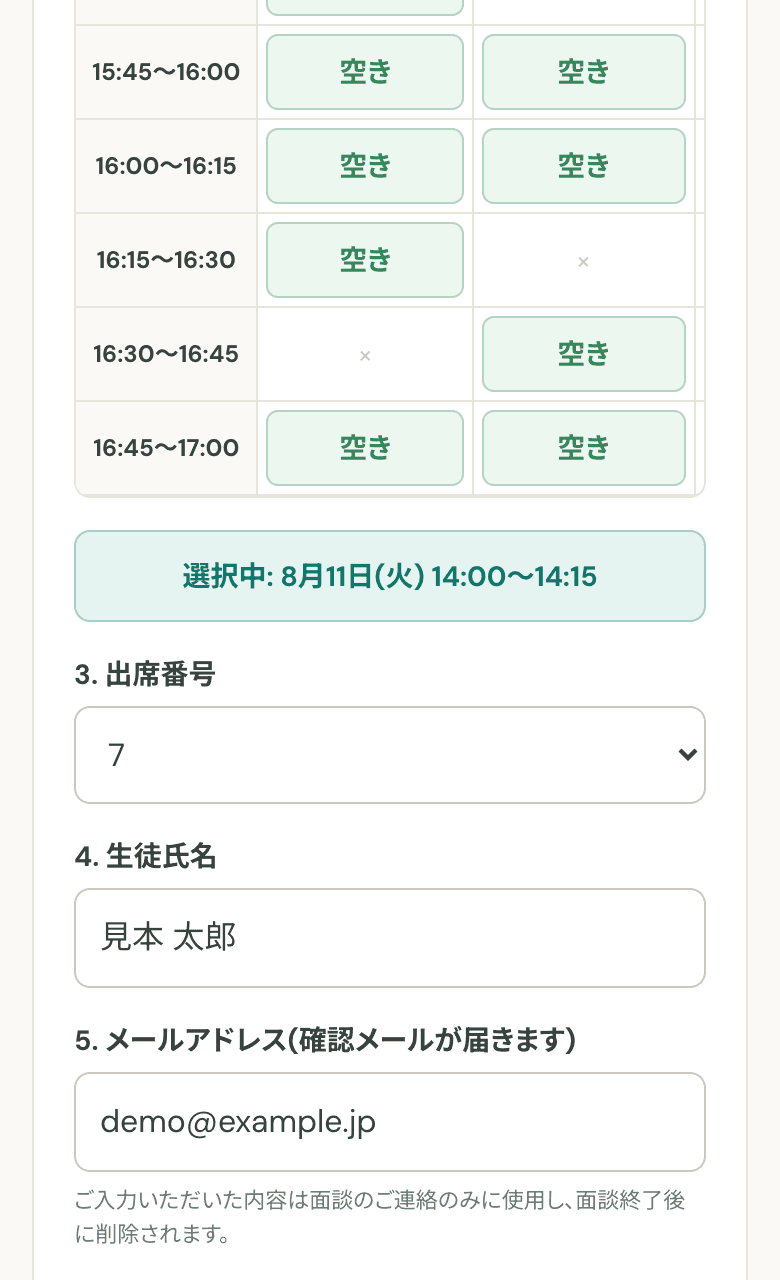
22出席番号・名前・メールを入力
入力はこの3つだけ。住所や電話番号の入力欄はそもそもありません。約1分で完了します。
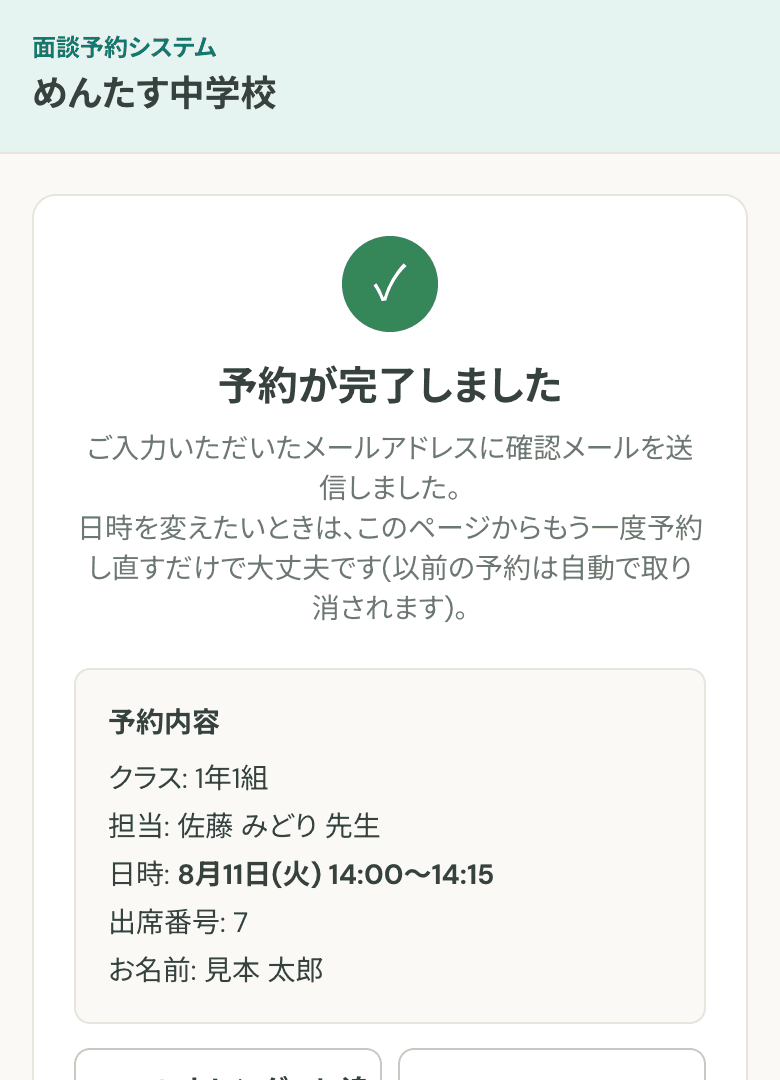
23予約完了。あとは自動でお知らせ
確認メールと前日リマインドが自動で届きます。変更したいときは、もう一度予約し直すだけ(前の予約は自動キャンセル)。
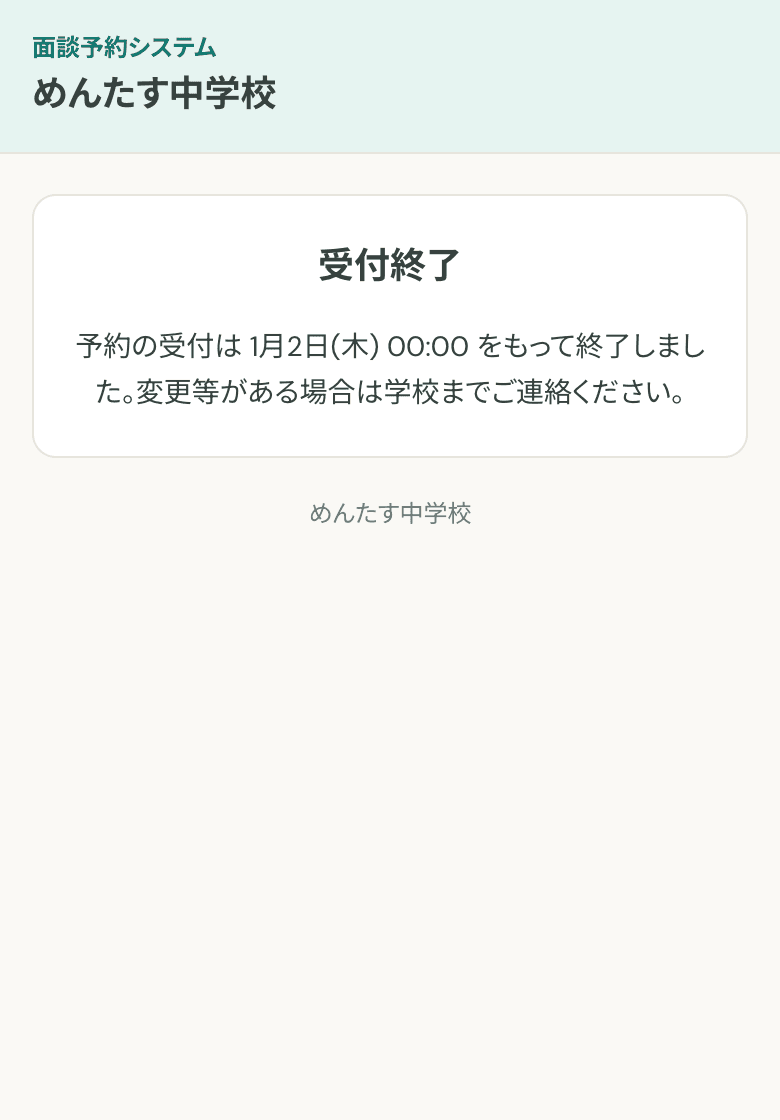
24受付終了後は、締め切りの案内に切り替わる
受付終了日時を過ぎると自動で締め切られます。以降の変更は、電話など従来の方法で受け付けて担任が入力する運用です。